Wenn du wissen möchtest, wie du TiviMate einrichten kannst, bist du hier genau richtig. Die App gilt 2025 als der beste IPTV-Player für Android TV, Fire TV Stick und Android-Boxen – und mit dieser Schritt-für-Schritt-Anleitung wirst du in weniger als 10 Minuten live fernsehen. Egal ob du eine M3U-Playlist, Xtream Codes oder ein Stalker-Portal nutzt: Wir erklären alles klar und verständlich, auch wenn du noch nie einen IPTV-Player konfiguriert hast. Diese Anleitung wurde speziell für Nutzer in Deutschland, Österreich und der Schweiz erstellt und deckt alle gängigen Geräte ab – vom Firestick bis zur Android TV Box.
Table of Contents
Was ist TiviMate und warum ist es der beste IPTV-Player 2025?
Bevor wir erklären, wie du TiviMate einrichten kannst, lohnt sich ein kurzer Überblick über die App selbst. TiviMate ist ein reiner IPTV-Player, entwickelt von AR Mobile Dev, der für Android-TV-Geräte und den Amazon Fire TV Stick optimiert wurde. Die App liefert selbst keine Kanäle – sie dient als leistungsstarkes Wiedergabeprogramm, das sich mit deinem IPTV-Anbieter verbindet und dessen Inhalte in einer übersichtlichen, modernen Oberfläche darstellt.
Was TiviMate von anderen Playern unterscheidet:
- Übersichtlicher elektronischer Programmführer (EPG) mit 7-Tage-Vorschau
- Unterstützung für M3U-Playlists, Xtream Codes API und Stalker-Portale
- Catch-up-Funktion: verpasste Sendungen im Nachhinein ansehen
- Multi-View: bis zu vier Sender gleichzeitig auf einem Bildschirm
- Aufnahme-Funktion direkt in der App (Premium)
- Favoritenlisten und benutzerdefinierte Kanal-Gruppen
- Elternkontrolle mit PIN-Schutz
Es gibt zwei Versionen: Die kostenlose Basisversion und TiviMate Premium, das Funktionen wie Aufnahmen, mehrere Playlists und Cloud-Backup freischaltet. Wer TiviMate einrichten und dauerhaft nutzen möchte, sollte das Premium-Upgrade ernsthaft in Betracht ziehen – der Preisunterschied ist minimal und der Mehrwert erheblich.
Voraussetzungen: Das brauchst du, bevor du TiviMate einrichten kannst
Um TiviMate einrichten zu können, musst du folgende Punkte im Voraus sicherstellen:
- Kompatibles Gerät: Android TV Box, Amazon Fire TV Stick (alle Generationen), Nvidia Shield, Chromecast mit Google TV oder Android-Smartphone/Tablet ab Android 5.0
- TiviMate installiert: Über den Google Play Store (Android TV, Android Box) oder per Sideload via Downloader-App (Fire TV Stick)
- IPTV-Abo mit Zugangsdaten: Dein Anbieter sollte dir eines der folgenden Formate mitgeteilt haben:
- M3U-URL (z. B.
http://server.de:8080/get.php?username=...) - Xtream Codes: Server-URL + Benutzername + Passwort
- Stalker-Portal-URL (für MAG-Boxen oder kompatible Portale)
- M3U-URL (z. B.
- Stabile Internetverbindung: Mindestens 10 Mbit/s für HD-Streams, 25 Mbit/s oder mehr für 4K-Inhalte. LAN-Kabel ist immer besser als WLAN.
Hast du alles bereit? Dann kann es losgehen.
TiviMate einrichten: Die 5 Schritte im Detail
Schritt 1 — App öffnen und Playlist hinzufügen
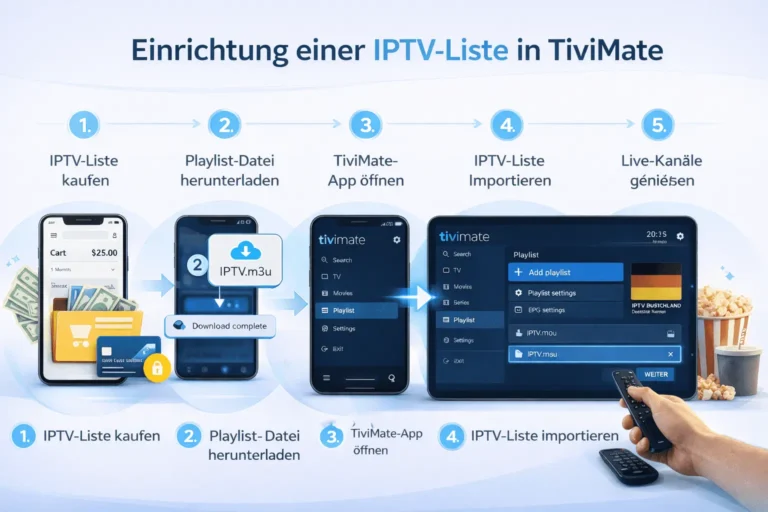
Starte TiviMate nach der Installation. Beim ersten Start erscheint automatisch die Willkommensseite mit dem Button „Add Playlist” (Playlist hinzufügen). Klicke darauf, um den Einrichtungsassistenten zu starten.
Falls du die App bereits genutzt hast und eine weitere Playlist hinzufügen möchtest, gehe zu: Einstellungen → Playlists → Playlist hinzufügen.
An dieser Stelle beginnt der eigentliche Prozess, TiviMate einrichten zu können – du wählst jetzt den Verbindungstyp, der zu deinem IPTV-Anbieter passt.
Schritt 2 — Verbindungstyp auswählen
TiviMate bietet drei Hauptoptionen zur Verbindung mit deinem Anbieter:
- M3U-Playlist: Gib einfach die URL zur M3U-Datei ein, die dein Anbieter bereitgestellt hat. Das ist die unkomplizierteste Methode.
- Xtream Codes API: Die stabilste und empfohlene Methode für die meisten IPTV-Anbieter im DACH-Raum. Benötigt Server-URL, Benutzername und Passwort.
- Stalker-Portal: Nur für spezifische Portale, die dieses Format unterstützen – eher selten in Deutschland.
Für die meisten Nutzer in Deutschland, Österreich und der Schweiz ist Xtream Codes die beste Wahl, da diese Methode automatisch EPG-Daten lädt und deutlich stabiler läuft als ein reiner M3U-Link. Wenn du unsicher bist, welche Methode dein Anbieter unterstützt, frag direkt beim Support nach.
Schritt 3 — Zugangsdaten eingeben und Sender laden
Je nach gewählter Methode gibst du nun deine Zugangsdaten ein:
Bei M3U-Playlist:
- Füge die vollständige M3U-URL in das entsprechende Feld ein.
- Klicke auf „Weiter” und warte, bis die Kanalliste geladen wurde.
- Das Laden kann je nach Anzahl der Kanäle 30 Sekunden bis 2 Minuten dauern.
Bei Xtream Codes:
- Server-URL: z. B.
http://meinserver.de:8080 - Benutzername: genau so eingeben wie vom Anbieter mitgeteilt (Groß-/Kleinschreibung beachten)
- Passwort: ebenso exakt eingeben
- Klicke auf „Hinzufügen” – TiviMate verbindet sich mit dem Server und lädt Kanäle sowie EPG automatisch.
Tipp: Wenn beim TiviMate einrichten die Playlist nicht lädt, überprüfe zuerst, ob dein Abo beim Anbieter aktiv ist und ob die URL keine Leerzeichen enthält.
Schritt 4 — EPG (TV-Programmführer) konfigurieren
Der EPG ist einer der größten Vorteile von TiviMate – er zeigt dir, was gerade läuft und was als Nächstes kommt, genau wie bei einem klassischen Kabelanschluss.
Bei Xtream Codes wird der EPG in der Regel automatisch geladen. Überprüfe dies unter: Einstellungen → EPG → Update beim Start aktivieren.
Bei M3U musst du die EPG-URL manuell ergänzen:
- Gehe zu Einstellungen → Playlists → deine Playlist auswählen → Bearbeiten
- Im Feld „EPG-URL” trägst du den XMLTV-Link ein, den dein Anbieter mitgeliefert hat.
- Speichere die Änderung und klicke auf „EPG aktualisieren”.
Der erste EPG-Ladevorgang kann einige Minuten in Anspruch nehmen. Das ist völlig normal – danach läuft der EPG im Hintergrund und aktualisiert sich automatisch. Wer TiviMate einrichten möchte und den EPG überspringt, verschenkt einen der wertvollsten Vorteile der App.
Schritt 5 — Kanäle sortieren, Favoriten anlegen und Oberfläche anpassen
Mit dem Laden der Kanäle ist die technische Einrichtung abgeschlossen. Jetzt geht es darum, die App nach deinen Wünschen zu gestalten:
Favoriten anlegen: Halte einen Kanal gedrückt und wähle „Zu Favoriten hinzufügen”. So erreichst du deine meistgesehenen Sender jederzeit mit einem Klick.
Kanäle ausblenden: Halte einen Kanal gedrückt → „Verbergen”. Ideal, um ausländische Kanäle oder unerwünschte Inhalte aus der Hauptliste zu entfernen.
Kategorien umsortieren: Unter Einstellungen → Gruppen kannst du die Reihenfolge der Senderkategorien per Drag-and-drop anpassen.
Wiedergabepuffer anpassen: Bei langsamen Verbindungen oder häufigem Ruckeln: Gehe zu Einstellungen → Wiedergabe → Puffergröße und erhöhe den Wert schrittweise.
Letzten Kanal automatisch öffnen: Aktiviere in den Einstellungen die Option, dass TiviMate beim nächsten Start automatisch dort weitermacht, wo du aufgehört hast.
Damit ist TiviMate einrichten vollständig abgeschlossen – du kannst jetzt entspannt deine Lieblingssender in HD genießen.
TiviMate Premium aktivieren: So geht’s auf Firestick, Android TV und Co.
Die Premium-Version von TiviMate ist mit rund 10 €/Jahr oder einer einmaligen Lifetime-Zahlung eines der besten Preis-Leistungs-Verhältnisse im IPTV-Bereich. Wer TiviMate einrichten und dauerhaft professionell nutzen möchte, kommt am Upgrade kaum vorbei.
Auf Geräten mit Google Play Store (Android TV, Android Box, Smartphone):
- Öffne TiviMate.
- Gehe zu Einstellungen → TiviMate Premium → Abonnieren.
- Wähle zwischen Jahresabo oder Lifetime-Lizenz.
- Bestätige die Zahlung über dein Google-Konto.
Auf dem Amazon Fire TV Stick (ohne Google Play): Da der Fire TV Stick keinen Google Play Store hat, funktioniert der direkte Kauf nicht. Du brauchst dazu die TiviMate Companion App:
- Installiere TiviMate Companion auf deinem Android-Smartphone oder -Tablet (Google Play Store).
- Erstelle ein Konto in der Companion-App und schließe das Premium-Abo ab.
- Öffne TiviMate auf deinem Firestick.
- Gehe zu Einstellungen → TiviMate Premium → Anmelden und logge dich mit dem Companion-Konto ein.
- Premium wird sofort auf dem Firestick aktiviert.
Die Premium-Lizenz gilt für bis zu 5 Geräte gleichzeitig – ideal für Familien oder Nutzer mit mehreren Fernsehern.
Fortgeschrittene Tipps: Das Beste aus TiviMate herausholen
Du weißt jetzt, wie TiviMate einrichten funktioniert. Mit diesen Profi-Tipps holst du noch mehr aus der App heraus:
1. Mehrere Playlists gleichzeitig nutzen (Premium) Hast du mehrere IPTV-Anbieter oder willst Anbieter vergleichen? Unter Einstellungen → Playlists → Playlist hinzufügen kannst du beliebig viele Listen ergänzen und nahtlos zwischen ihnen wechseln.
2. Hardware-Decoder aktivieren Gehe zu Einstellungen → Wiedergabe → Video-Decoder und wähle HW+ (Hardware-Dekodierung). Das reduziert die CPU-Last und verbessert die Bildqualität deutlich – besonders bei 4K-Streams.
3. Cloud-Backup einrichten (Premium) Aktiviere unter Einstellungen → Backup & Wiederherstellen → Cloud-Backup die automatische Sicherung. So gehen deine Einstellungen, Favoriten und Playlists auch beim Gerätewechsel nicht verloren.
4. Aufnahmen planen via EPG (Premium) Öffne den TV-Guide, wähle eine Sendung aus und tippe auf „Aufnehmen”. TiviMate startet die Aufnahme automatisch zum richtigen Zeitpunkt auf deinem angeschlossenen USB-Speicher oder internem Gerätespeicher.
5. Multi-View für Sport und Nachrichten Drücke lange auf einen laufenden Kanal und wähle „Multi-View”. Du kannst bis zu vier Kanäle gleichzeitig auf dem Bildschirm sehen – perfekt, wenn gleichzeitig Bundesliga und Champions League laufen.
6. VPN-Nutzung mit TiviMate Falls dein IPTV-Anbieter regional eingeschränkte Kanäle führt oder du auf Inhalte aus anderen Ländern zugreifen möchtest, kannst du ein VPN auf deinem Gerät aktivieren, bevor du TiviMate öffnest. TiviMate selbst hat keine eingebaute VPN-Funktion, arbeitet aber problemlos mit allen System-VPNs zusammen.
Häufige Probleme beim TiviMate einrichten – und wie du sie löst
Selbst mit einer guten Anleitung können beim TiviMate einrichten Probleme auftreten. Hier sind die häufigsten Fehler und ihre Lösungen:
❌ Playlist lädt nicht oder zeigt Fehler an ✅ Überprüfe die URL auf Tippfehler und Leerzeichen. Stelle sicher, dass dein IPTV-Abo aktiv ist. Teste den Link im Browser deines Smartphones – wenn er dort nicht funktioniert, liegt das Problem beim Anbieter.
❌ EPG ist leer oder zeigt keine Programminfos ✅ Warte nach dem ersten Laden 5–10 Minuten – der EPG braucht Zeit. Überprüfe die EPG-URL in den Playlist-Einstellungen. Klicke manuell auf „EPG aktualisieren” unter Einstellungen → EPG.
❌ Bild ruckelt oder Buffering-Probleme ✅ Erhöhe den Puffer unter Einstellungen → Wiedergabe. Wechsle von WLAN auf LAN-Kabel. Wechsle den Video-Decoder zwischen HW und SW. Überprüfe, ob andere Geräte im Netzwerk viel Bandbreite verbrauchen.
❌ TiviMate stürzt ab oder friert ein ✅ Leere den App-Cache: Geräteeinstellungen → Apps → TiviMate → Cache leeren. Starte das Gerät neu. Deinstalliere TiviMate und installiere die neueste Version.
❌ Premium aktiviert sich nicht auf dem Fire TV Stick ✅ Überprüfe, ob du in der TiviMate-App mit demselben Konto angemeldet bist wie in der Companion-App. Stelle eine stabile Internetverbindung sicher. Versuche, dich in TiviMate auszuloggen und erneut anzumelden.
❌ Kanäle werden geladen, aber kein Bild erscheint ✅ Wechsle den Video-Decoder unter Einstellungen → Wiedergabe. Teste einen anderen Kanal, um zu prüfen, ob das Problem nur bei einem bestimmten Stream auftritt. Überprüfe beim Anbieter, ob der Stream aktiv ist.
FAQ — Häufig gestellte Fragen zu TiviMate einrichten
1. Ist TiviMate kostenlos oder muss ich zahlen? TiviMate gibt es in einer kostenlosen Grundversion und als Premium-Upgrade. Die Gratisversion ist funktional, hat aber Einschränkungen (nur eine Playlist, keine Aufnahmen). Die Premium-Version kostet etwa 10 €/Jahr oder ca. 30 € als Lifetime-Lizenz und unterstützt bis zu 5 Geräte.
2. Funktioniert TiviMate auf dem Samsung oder LG Smart TV? Direkt leider nicht – TiviMate ist nur für Android TV und Fire OS entwickelt. Auf einem Samsung oder LG Smart TV kannst du TiviMate jedoch indirekt nutzen, indem du einen Fire TV Stick oder eine Android TV Box per HDMI anschließt und dort die App betreibst.
3. Brauche ich ein separates IPTV-Abo, um TiviMate zu nutzen? Ja, TiviMate enthält keinerlei eigene Kanäle oder Inhalte. Die App ist ausschließlich ein Player. Du benötigst ein separates IPTV-Abonnement bei einem Anbieter, der dir M3U- oder Xtream-Codes-Zugangsdaten bereitstellt.
4. Kann ich TiviMate auf mehreren Geräten gleichzeitig nutzen? Mit der kostenlosen Version nur auf einem Gerät. TiviMate Premium erlaubt die gleichzeitige Nutzung auf bis zu 5 Geräten mit einem einzigen Konto – ideal für den Haushalt mit mehreren Fernsehern.
5. Wie aktualisiere ich die Kanalliste in TiviMate? Gehe zu Einstellungen → Playlists → deine Playlist auswählen → Jetzt aktualisieren. Du kannst auch die automatische Aktualisierung aktivieren, damit die Kanalliste täglich oder wöchentlich selbstständig aktualisiert wird.
6. Ist die Nutzung von TiviMate in Deutschland legal? TiviMate selbst ist eine vollkommen legale Anwendung. Ob die Nutzung legal ist, hängt ausschließlich vom IPTV-Anbieter ab, dessen Zugangsdaten du verwendest. Achte darauf, nur Anbieter zu nutzen, die über gültige Lizenzen verfügen und ein Impressum vorweisen können. Die App allein ist in Deutschland, Österreich und der Schweiz ohne Einschränkungen nutzbar.
Fazit – TiviMate einrichten war noch nie so einfach
Mit dieser Anleitung hast du alles, was du brauchst, um TiviMate einrichten zu können – von der ersten Playlist bis zur vollständig personalisierten IPTV-Oberfläche. Die fünf Schritte lassen sich in unter 10 Minuten umsetzen, und mit den fortgeschrittenen Tipps holst du langfristig das Maximum aus deinem IPTV-Erlebnis heraus.
Denke daran: TiviMate ist nur so gut wie das IPTV-Abo, das du dazu nutzt. Investiere in einen zuverlässigen Anbieter mit stabilen Servern, gutem EPG und schnellem Support – das macht den größten Unterschied im Alltag.
👉 Hast du Fragen beim Einrichten oder einen Fehler gefunden, den diese Anleitung nicht abdeckt? Schreibe uns in den Kommentaren – wir antworten innerhalb von 24 Stunden.