Wer eine IPTV Liste kaufen möchte, stellt sich sofort eine Frage: Wie richte ich das richtig ein?
TiviMate ist die Antwort.
Die App gilt als der zuverlässigste IPTV-Player für Android-Geräte weltweit.
Sie ist stabil, übersichtlich und unterstützt alle gängigen Listenformate.
In diesem Guide erfahren Sie genau, wie Sie eine IPTV Liste kaufen und in TiviMate nutzen.
Egal ob Einsteiger oder erfahrener Nutzer – hier finden Sie alle Antworten.
Wir decken Installation, EPG, Kanalorganisation, Optimierung und häufige Fehler ab.
Inhaltsverzeichnis
Was Ist TiviMate und Warum Lohnt Sich das IPTV Liste Kaufen Damit?
TiviMate ist ein IPTV-Player, der speziell für Android entwickelt wurde.
Er läuft auf Fire TV Stick, Android TV Box, Smart-TV und Android-Smartphones.
Die Benutzeroberfläche ist klar gestaltet und sehr einfach zu bedienen.
TiviMate Unterstützt Alle Formate Ihrer IPTV Liste
Die App unterstützt M3U-Playlisten und Xtream Codes.
Das sind genau die Formate, die Sie erhalten, wenn Sie eine IPTV Liste kaufen.
Beide Formate funktionieren in TiviMate ohne Probleme.
Kostenlose Version vs. Premium
TiviMate gibt es kostenlos und als Premium-Version.
Die kostenlose Version erlaubt eine einzige Playlist.
Die Premium-Version schaltet mehrere Listen, Aufnahmen und Catch-up frei.
Was Bedeutet Es, Eine IPTV Liste zu Kaufen?
Eine IPTV Liste kaufen bedeutet, ein Abonnement bei einem IPTV-Anbieter abzuschließen.
Nach der Zahlung erhalten Sie sofort Zugangsdaten für alle Kanäle.
Diese Zugangsdaten sind entweder ein M3U-Link oder Xtream-Codes-Daten.
Was Ist in Einer Bezahlten IPTV Liste Enthalten?
Wenn Sie eine IPTV Liste kaufen, erhalten Sie deutsche Sender wie ARD, ZDF und RTL.
Dazu kommen internationale Kanäle, Sportpakete und VOD-Bibliotheken.
Die Kanalauswahl hängt vom jeweiligen Anbieter und Preispaket ab.
Kostenlose vs. Bezahlte IPTV Liste
Kostenlose Listen sind meistens instabil und von schlechter Qualität.
Wer eine IPTV Liste kaufen möchte, profitiert von Stabilität und HD-Qualität.
Bezahlte Anbieter bieten zudem Kundensupport und regelmäßige Updates.
Technische Voraussetzungen vor dem IPTV Liste Kaufen
Bevor Sie eine IPTV Liste kaufen, prüfen Sie diese wichtigen Punkte.
Kompatibles Gerät: TiviMate läuft ausschließlich auf Android-Geräten.
Unterstützt werden Android TV Box, Fire TV Stick, Smart-TV mit Android und Smartphones.
Internetgeschwindigkeit: Für HD-Streaming benötigen Sie mindestens 10 Mbit/s.
Für Full HD oder 4K empfehlen sich 25 Mbit/s oder mehr.
Android-Version: TiviMate benötigt mindestens Android 5.0.
Die meisten modernen Geräte erfüllen diese Anforderung problemlos.
Zugangsdaten bereithalten: Halten Sie nach dem IPTV Liste kaufen Ihren M3U-Link oder Xtream Codes bereit.
Diese Daten erhalten Sie per E-Mail direkt vom Anbieter.
[BILD: technische-voraussetzungen-iptv-liste-kaufen.jpg | Alt-Text: IPTV Liste kaufen technische Voraussetzungen Android Gerät und Internet]
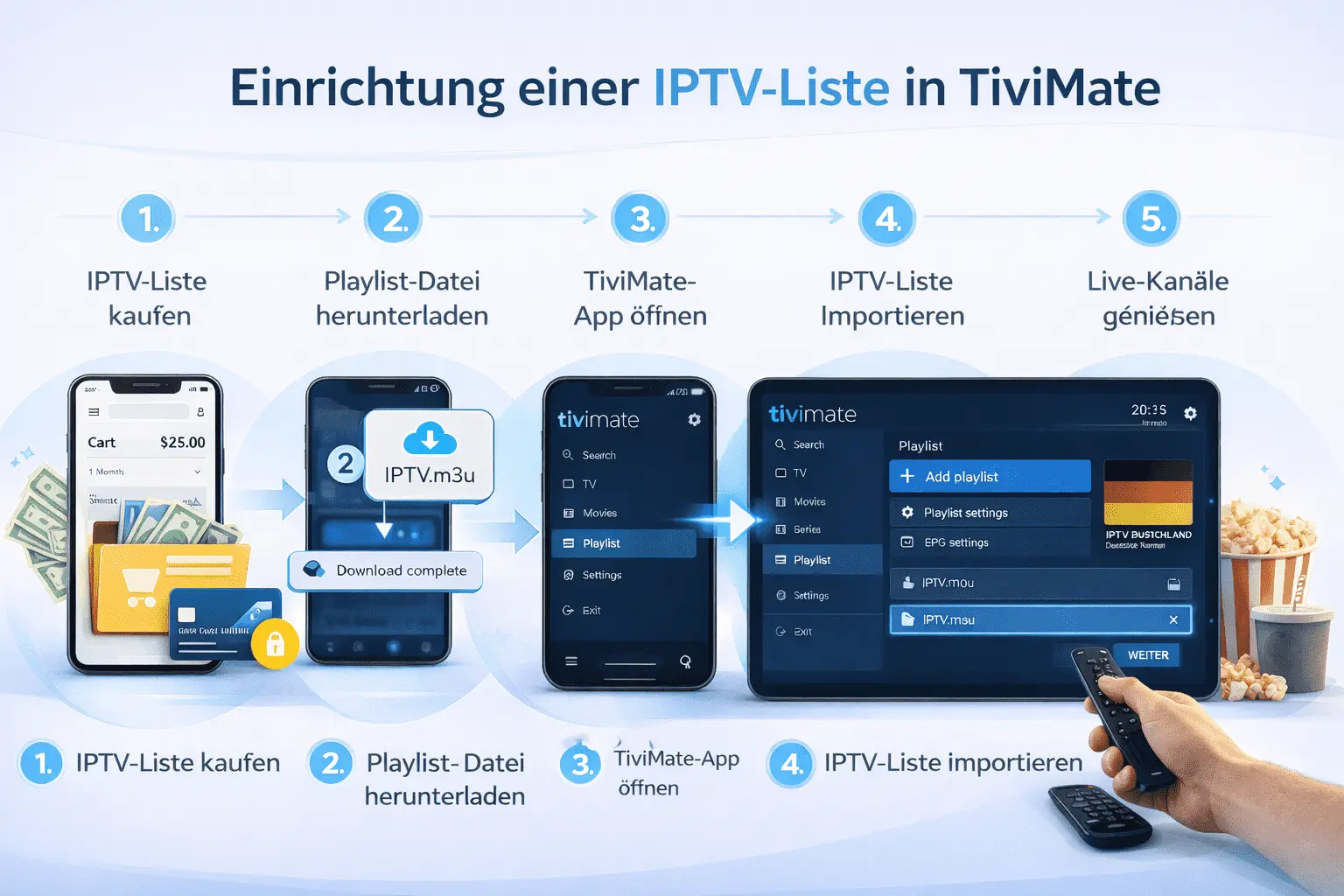
So installieren Sie TiviMate und richten Ihre gekaufte IPTV Liste in 5 Schritten ein.
TiviMate auf Ihrem Gerät installieren
Installieren Sie TiviMate über den Google Play Store (Android TV, Smart-TV, Smartphone) oder per Downloader-App auf dem Fire TV Stick.
Ihre IPTV Liste in TiviMate eintragen
Fügen Sie Ihre Liste über „Playlist hinzufügen“ als M3U-Link oder mit Server-URL, Benutzername und Passwort (Xtream Codes) ein.
EPG Programmführer einrichten
Aktivieren Sie den automatischen EPG oder tragen Sie bei Bedarf eine XMLTV-URL manuell in den EPG-Einstellungen ein.
Kanäle und Gruppen organisieren
Legen Sie Favoriten an, blenden Sie unerwünschte Gruppen aus und sortieren Sie die Kanäle nach Ihren Wünschen.
Wiedergabe testen und optimieren
Wählen Sie den passenden Videoplayer, passen Sie die Pufferzeit an und prüfen Sie die Verbindungsstabilität.
Schritt 1 — TiviMate auf Ihrem Gerät Installieren
Der erste Schritt nach dem IPTV Liste kaufen ist die Installation von TiviMate.
Der Vorgang unterscheidet sich je nach Gerät leicht.
Auf Android TV Box oder Smart-TV
Öffnen Sie den Google Play Store.
Suchen Sie nach „TiviMate IPTV Player”.
Wählen Sie die App des Entwicklers „P.K.” und klicken Sie auf Installieren.
Auf Fire TV Stick
TiviMate ist nicht direkt im Amazon Appstore verfügbar.
Aktivieren Sie zuerst „Apps aus unbekannten Quellen” in den Einstellungen.
Installieren Sie dann „Downloader” und laden Sie die offizielle TiviMate APK herunter.
Auf Android-Smartphone
Suchen Sie im Google Play Store nach „TiviMate IPTV Player”.
Klicken Sie auf Installieren und warten Sie wenige Sekunden.
Beachten Sie, dass die Oberfläche für große Bildschirme optimiert wurde.
Schritt 2 — Ihre IPTV Liste in TiviMate Eintragen
Jetzt kommt der wichtigste Schritt nach dem IPTV Liste kaufen.
Sie verbinden Ihre gekaufte Liste mit der TiviMate-App.
Option A — M3U-Link Eintragen
Öffnen Sie TiviMate und wählen Sie „Playlist hinzufügen”.
Wählen Sie dann „M3U-Playlist” und fügen Sie Ihren Link ein.
Geben Sie der Liste einen Namen und klicken Sie auf „Hinzufügen”.
Option B — Xtream Codes Eintragen
Wählen Sie „Playlist hinzufügen” und dann „Xtream Codes”.
Geben Sie Server-URL, Benutzernamen und Passwort ein.
Diese Daten haben Sie nach dem IPTV Liste kaufen per E-Mail erhalten.
Wie Lange Dauert der Import?
Kleine Listen mit 500 Kanälen sind in Sekunden geladen.
Große Listen mit VOD können einige Minuten brauchen.
Haben Sie beim ersten Import etwas Geduld.
Schritt 3 — EPG Programmführer Einrichten
Der EPG zeigt Ihnen das komplette TV-Programm in TiviMate.
Er funktioniert wie ein digitaler Programmführer vom klassischen Kabelfernsehen.
Automatischer EPG
Viele Anbieter liefern den EPG automatisch mit der IPTV Liste kaufen.
TiviMate erkennt ihn und richtet ihn ohne Ihr Zutun ein.
Prüfen Sie dies in den Einstellungen unter „EPG” oder „Programmführer”.
Manueller EPG
Falls kein EPG automatisch lädt, fügen Sie eine URL manuell hinzu.
Es gibt öffentliche XMLTV-Quellen für deutsche Sender im Internet.
Geben Sie die URL in TiviMate unter EPG-Einstellungen ein.
EPG Automatisch Aktualisieren
Stellen Sie die automatische EPG-Aktualisierung auf einmal täglich ein.
Am besten nachts, damit tagsüber keine Bandbreite verbraucht wird.
So bleibt Ihr Programmführer immer aktuell.
Schritt 4 — Kanäle und Gruppen Organisieren
Nach dem Import Ihrer IPTV Liste sehen Sie alle Kanäle in Gruppen.
Typische Gruppen sind „Deutschland”, „Sport”, „Filme” und „International”.
Favoriten Anlegen
Halten Sie einen Kanal gedrückt und wählen Sie „Zu Favoriten hinzufügen”.
Favoriten erscheinen in einer eigenen Gruppe ganz oben.
So erreichen Sie Lieblingskanäle mit einem einzigen Klick.
Gruppen Ausblenden
In den Playlist-Einstellungen können Sie ganze Gruppen deaktivieren.
Das ist nützlich, wenn Ihre IPTV Liste Inhalte enthält, die Sie nicht brauchen.
Die Kanäle werden nicht gelöscht, nur ausgeblendet.
Kanäle Individuell Sortieren
Mit der Premium-Version sortieren Sie Kanäle nach eigenen Wünschen.
Sie erstellen so eine persönliche Kanalreihenfolge.
Das funktioniert genau wie bei einem klassischen Kabelanbieter.
Schritt 5 — Wiedergabe Testen und Optimieren
Ihre IPTV Liste ist eingerichtet und die Kanäle sind organisiert.
Jetzt testen Sie die Wiedergabe und optimieren die Einstellungen.
Den Richtigen Videoplayer Wählen
TiviMate hat einen integrierten Player für H.264-Inhalte.
Für H.265- oder HEVC-Streams empfehlen viele Nutzer MX Player.
Ändern Sie den Player direkt in den Kanaleinstellungen.
Pufferzeit Anpassen
Gehen Sie in die erweiterten Einstellungen von TiviMate.
Erhöhen Sie die Pufferzeit von 1 auf 3 Sekunden.
Das reduziert Unterbrechungen bei leicht instabiler Verbindung.
Verbindung Stabilisieren
Verbinden Sie Ihr Gerät wenn möglich per Ethernet-Kabel.
Eine kabelgebundene Verbindung ist stabiler als WLAN.
Das ist besonders wichtig bei Live-Sport und HD-Streams.
Erweiterte Tipps für Ihre IPTV Liste
Diese Funktionen nutzen erfahrene Anwender regelmäßig nach dem IPTV Liste kaufen.
Aufnahmefunktion Nutzen
Mit TiviMate Premium nehmen Sie Sendungen direkt auf.
Schließen Sie einen USB-Stick oder eine externe Festplatte an.
Drücken Sie die Aufnahmetaste bei einem laufenden Kanal.
Catch-up Aktivieren
Manche Anbieter bieten Catch-up für die letzten 24 bis 72 Stunden an.
Ein Uhrsymbol neben dem Kanal zeigt, ob Catch-up verfügbar ist.
Diese Funktion muss vom Anbieter Ihrer IPTV Liste unterstützt werden.
Mehrere Listen Gleichzeitig Verwalten
Mit der Premium-Version fügen Sie mehrere IPTV Listen gleichzeitig hinzu.
Das ist praktisch, wenn Sie IPTV Liste kaufen bei verschiedenen Anbietern.
So vergleichen Sie Qualität und Kanalauswahl direkt in TiviMate.
Automatische Listenaktualisierung Einrichten
Stellen Sie ein, dass TiviMate Ihre IPTV Liste täglich aktualisiert.
Kanal-Links ändern sich regelmäßig beim Anbieter.
Eine tägliche Aktualisierung verhindert defekte Streams zuverlässig.
Häufige Probleme nach dem IPTV Liste Kaufen
Auch nach dem korrekten Einrichten können Probleme auftreten.
Hier sind die häufigsten Fehler und ihre Lösungen.
Kanäle laden nicht:
Prüfen Sie, ob Ihr Abonnement noch aktiv ist.
Testen Sie Ihre Internetverbindung mit einem Speedtest.
Wechseln Sie den Videoplayer in den Kanaleinstellungen.
EPG fehlt oder ist veraltet:
Überprüfen Sie die EPG-URL in den TiviMate-Einstellungen.
Starten Sie eine manuelle Aktualisierung über das Menü.
Suchen Sie bei Bedarf eine alternative XMLTV-Quelle.
App stürzt unerwartet ab:
Schließen Sie alle Hintergrund-Apps auf Ihrem Gerät.
Starten Sie das Gerät vollständig neu.
Bei alten Geräten mit wenig RAM kann eine große IPTV Liste Probleme verursachen.
Ständiges Buffering:
Messen Sie Ihre Internetgeschwindigkeit online.
Wenn die Verbindung gut ist, liegt das Problem beim Anbieter.
Kontaktieren Sie den Support oder wechseln Sie auf einen alternativen Server.
Import der IPTV Liste schlägt fehl:
Kopieren Sie die Zugangsdaten direkt aus der E-Mail des Anbieters.
Tippfehler im M3U-Link oder Xtream Codes verhindern den Import.
Vermeiden Sie die manuelle Eingabe der Zugangsdaten unbedingt.
FAQ — Häufig Gestellte Fragen zur IPTV Liste
Muss ich für TiviMate bezahlen?
TiviMate bietet eine kostenlose Basisversion an.
Die Premium-Version kostet eine Jahresgebühr oder eine einmalige Zahlung.
Sie schaltet Aufnahme, mehrere Listen und Catch-up frei.
Kann ich eine IPTV Liste kaufen und auf mehreren Geräten nutzen?
Das hängt vom jeweiligen Anbieter ab.
Manche erlauben eine Verbindung gleichzeitig, andere mehrere.
Prüfen Sie die Bedingungen, bevor Sie eine IPTV Liste kaufen.
Ist es sicher, eine IPTV Liste zu kaufen?
Wählen Sie immer seriöse Anbieter mit klaren Zahlungsbedingungen.
Achten Sie auf Kundenbewertungen und ein vorhandenes Impressum.
Vermeiden Sie Anbieter ohne nachweisbaren Kundensupport.
Was tun, wenn Sportkanäle laggen?
Verbinden Sie das Gerät per Ethernet-Kabel.
Schließen Sie alle anderen Apps im Hintergrund.
Live-Sport benötigt mindestens 25 Mbit/s für stabiles HD-Streaming.
Funktioniert TiviMate auf iPhone oder iPad?
Nein, TiviMate ist ausschließlich für Android verfügbar.
Für iOS gibt es Alternativen wie GSE Smart IPTV.
Diese bieten jedoch weniger Funktionen als TiviMate.
Wie oft sollte ich meine IPTV Liste aktualisieren?
Einmal täglich reicht vollkommen aus.
Stellen Sie die automatische Aktualisierung direkt in TiviMate ein.
So bleiben alle Kanäle Ihrer IPTV Liste stets aktuell und funktionsfähig.
Fazit — IPTV Liste Kaufen Leicht Gemacht
Eine IPTV Liste kaufen und in TiviMate einrichten ist einfacher als viele denken.
Mit den 5 Schritten in diesem Guide sind Sie in wenigen Minuten startklar.
TiviMate ist die zuverlässigste Lösung für IPTV auf Android-Geräten.
Eine ausführliche technische Schritt-für-Schritt-Anleitung mit Installation, EPG-Konfiguration und Fehlerbehebung finden Sie zudem in unserem separaten Guide TiviMate einrichten.
Die Kombination aus einer guten IPTV Liste und TiviMate ersetzt das klassische Kabelfernsehen vollständig.
Informieren Sie sich, vergleichen Sie Anbieter und kaufen Sie eine IPTV Liste, die Ihren Bedürfnissen entspricht.
Dieser Guide begleitet Sie bei jedem einzelnen Schritt – vom IPTV Liste kaufen bis zum perfekten HD-Stream.