IPTV Smarters Pro gehört zu den meistgenutzten Apps, um IPTV-Inhalte auf Fernseher, Smartphone oder Streaming-Box wiederzugeben. Dieser Leitfaden zeigt Schritt für Schritt, wie Sie die App installieren, Ihre Zugangsdaten eintragen und typische Probleme vermeiden – egal auf welchem Gerät.
Wichtig vorab: IPTV Smarters Pro ist nur der Player – für die eigentlichen Sender und Inhalte benötigen Sie zusätzlich ein aktives IPTV-Abo mit Zugangsdaten oder einer M3U-Playlist.
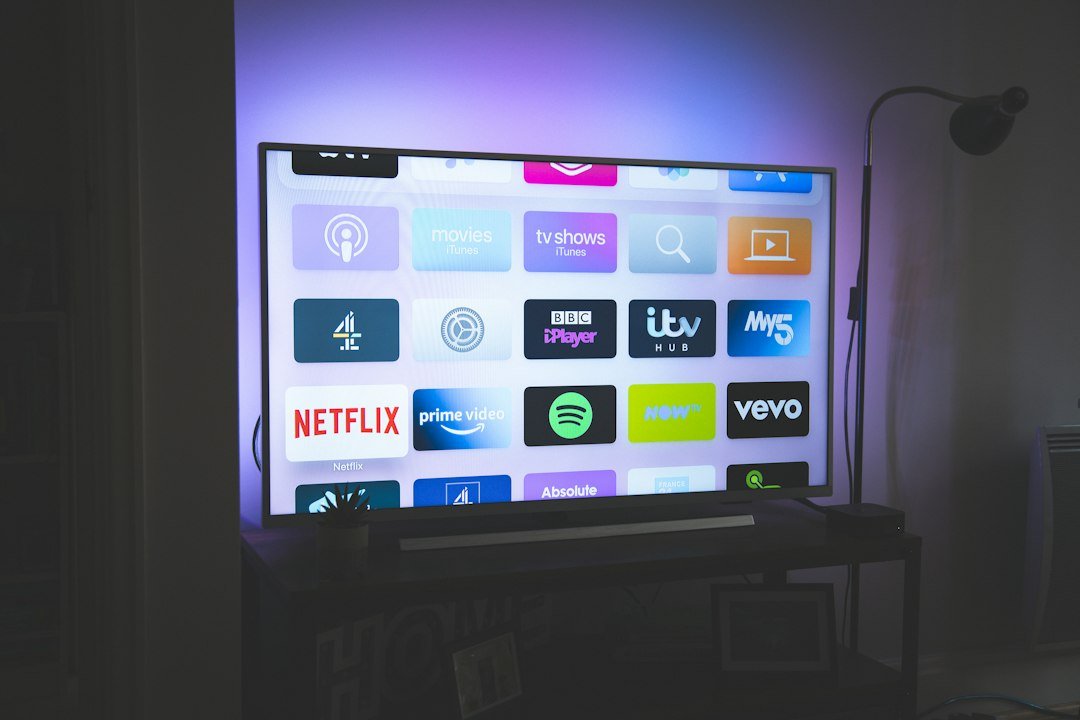
1. Was ist IPTV Smarters Pro und wofür wird es verwendet?
IPTV Smarters Pro ist eine kostenlose Wiedergabe-App, die Live-TV, Filme und Serien aus einem IPTV-Abo übersichtlich darstellt – mit elektronischem Programmführer (EPG), Favoritenlisten und Mehrbenutzer-Profilen. Die App selbst liefert keine Inhalte, sondern verbindet sich mit den Zugangsdaten Ihres Anbieters.
Beliebt ist die App vor allem wegen ihrer übersichtlichen Oberfläche und der breiten Geräteunterstützung – ein einziges Abo lässt sich damit auf nahezu jedem Bildschirm im Haushalt nutzen. Mehr zu den Grundlagen der Technik dahinter finden Sie in unserem Artikel Was ist IPTV?.
2. Auf welchen Geräten läuft IPTV Smarters Pro?
Die App ist für die meisten gängigen Plattformen verfügbar:
- Android-Geräte: Smartphones, Tablets und Android-TV-Boxen über den Google Play Store.
- Amazon Fire TV Stick: Installation über den integrierten App Store oder per Downloader-App.
- Apple-Geräte: iPhone, iPad und Apple TV über den App Store.
- Smart-TVs: Viele Samsung- und LG-Modelle unterstützen die App direkt über den jeweiligen App Store.
- Windows und macOS: Über die Desktop-Version für PC oder Laptop.
Wer sein IPTV-Abo bereits auf einem Samsung-Fernseher nutzt, findet eine gerätespezifische Anleitung in unserem Artikel IPTV auf Samsung TV installieren.
3. IPTV Smarters Pro herunterladen und installieren
- App Store öffnen: Je nach Gerät den Google Play Store, Apple App Store oder Amazon App Store öffnen.
- Nach “IPTV Smarters Pro” suchen: Darauf achten, dass es sich um die offizielle App des Entwicklers handelt.
- Installieren und öffnen: Nach der Installation die App starten – sie fragt direkt nach der Art der Anmeldung.
- Berechtigungen bestätigen: Netzwerkzugriff zulassen, damit die App streamen kann.
Auf Fire-TV-Geräten ohne direkten Store-Zugriff lässt sich die App alternativ über die Downloader-App per Download-Code installieren.
4. Zugangsdaten einrichten: Xtream Codes oder M3U-Playlist
Nach dem ersten Start bietet IPTV Smarters Pro zwei Wege zur Anmeldung an:
- Xtream Codes API: Hier werden Server-URL, Benutzername und Passwort eingetragen, die Sie von Ihrem Anbieter nach dem Kauf erhalten – die komfortabelste Methode mit automatischer Aktualisierung des Senderangebots. Mehr dazu im Ratgeber Xtream Codes erklärt.
- M3U-URL: Alternativ lässt sich ein Link zu einer M3U-Playlist einfügen. Was dahintersteckt, erklärt unser Artikel Was ist eine M3U-Wiedergabeliste?.
Nach Eingabe der Daten lädt die App automatisch den Sender- und VOD-Katalog. Ein Profilname lässt sich frei vergeben, falls mehrere Abos oder Familienmitglieder die App gemeinsam nutzen.
5. Wichtige Funktionen und Einstellungen für ein besseres Erlebnis
- EPG aktivieren: Der elektronische Programmführer zeigt laufende und kommende Sendungen direkt in der Senderliste an.
- Favoriten markieren: Häufig genutzte Sender lassen sich für den Schnellzugriff sortieren.
- Pufferzeit anpassen: In den Wiedergabeeinstellungen reduziert ein höherer Puffer Aussetzer bei schwächerer Internetverbindung.
- Catch-up-Funktion nutzen: Bei unterstützten Sendern lassen sich bereits ausgestrahlte Sendungen im Nachhinein ansehen.
6. Häufige Probleme und ihre Lösungen
App lädt keine Sender: Meist liegt es an abgelaufenen oder falsch eingetragenen Zugangsdaten – Server-URL, Benutzername und Passwort noch einmal genau prüfen.
Bild ruckelt oder bleibt stehen: Häufig ein Hinweis auf eine zu langsame Internetverbindung. Eine LAN-Verbindung statt WLAN sowie eine höhere Pufferzeit schaffen meist Abhilfe.
App stürzt beim Start ab: App-Cache leeren oder die App neu installieren – meist behoben durch eine aktuelle Version aus dem Store.
Sender fehlen plötzlich: Hier lohnt sich der Kontakt zum IPTV-Anbieter, da sich der Senderkatalog serverseitig ändern kann – die App selbst speichert keine eigenen Inhalte.
7. Häufig gestellte Fragen zu IPTV Smarters Pro (FAQ)
Ist IPTV Smarters Pro kostenlos?
Ja, die App selbst ist kostenlos. Für die Inhalte wird zusätzlich ein separates IPTV-Abo benötigt.
Kann ich die App auf mehreren Geräten gleichzeitig nutzen?
Das hängt vom jeweiligen Abo ab – manche Anbieter erlauben nur eine aktive Verbindung, andere mehrere gleichzeitig.
Was ist der Unterschied zu anderen IPTV-Playern?
Funktional ähneln sich die meisten Player – IPTV Smarters Pro punktet durch eine besonders einfache Einrichtung und breite Geräteunterstützung.
Benötige ich technisches Vorwissen für die Einrichtung?
Nein. Sind die Zugangsdaten vom Anbieter vorhanden, dauert die Einrichtung meist nur wenige Minuten.
Funktioniert IPTV Smarters Pro ohne Internetverbindung?
Nein, da die Inhalte live über das Internet gestreamt werden, ist eine stabile Verbindung Voraussetzung.
8. Fazit: Lohnt sich IPTV Smarters Pro als Player?
IPTV Smarters Pro ist eine der zugänglichsten Lösungen, um ein IPTV-Abo komfortabel auf Fernseher, Smartphone oder PC wiederzugeben. Die Einrichtung dauert mit den richtigen Zugangsdaten nur wenige Minuten, und die breite Geräteunterstützung macht die App zu einer praktischen Wahl für den Alltag.
Wer noch kein aktives Abo besitzt, kann vor der endgültigen Entscheidung eine kostenlose Testphase nutzen, um die App direkt mit echten Inhalten auszuprobieren.