Aktualisiert am 27. September 2026 · Ratgeber für Deutschland
IPTV auf Samsung TV installieren: Schritt für Schritt in 2026
In Kürze: Wenn Sie IPTV auf Samsung TV installieren möchten, prüfen Sie zuerst Modell, Region und Internetverbindung. Suchen Sie anschließend im App-Bereich Ihres Fernsehers einen kompatiblen Player und fügen Sie nur Zugangsdaten für Inhalte hinzu, zu deren Nutzung Sie berechtigt sind. Eine Player-App allein enthält normalerweise keine Sender.
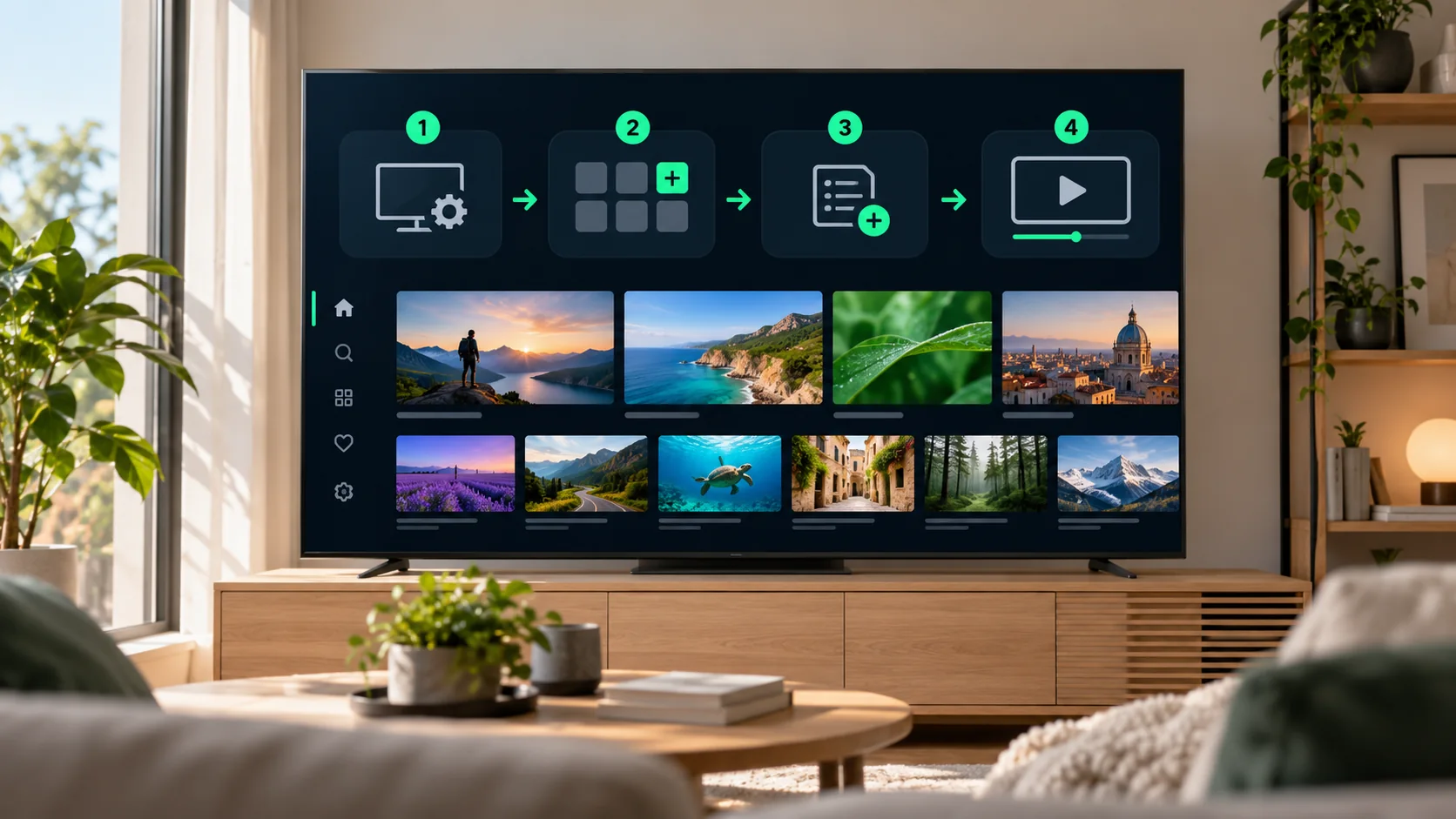
Die Menüs eines Samsung Smart TV können je nach Baujahr und Software anders aussehen. Gerade deshalb lohnt es sich, vor einem Kauf zwischen Fernseher, Player und Inhaltsanbieter zu unterscheiden. Der Fernseher stellt die Oberfläche bereit. Der Player verarbeitet eine Liste oder einen anderen unterstützten Zugang. Erst eine separate, rechtmäßig genutzte Quelle liefert die Streams. Eine allgemeine Erklärung des technischen Begriffs bietet Internet Protocol Television in der deutschsprachigen Wikipedia.
Weitere Grundlagen erklärt unser Ratgeber Was ist IPTV?. Dieser Beitrag konzentriert sich dagegen auf die Schritte direkt am Samsung-Fernseher.
Inhaltsverzeichnis
IPTV auf Samsung TV installieren: Voraussetzungen
Notieren Sie die Modellnummer Ihres Fernsehers aus den Einstellungen. Prüfen Sie, ob das Gerät mit dem Internet verbunden ist und andere Online-Apps funktionieren. Bei vielen Geräten brauchen Sie außerdem ein Samsung-Konto, um Anwendungen aus dem App-Bereich zu beziehen. Das App-Angebot variiert mit Modelljahr, Region und Softwarestand; ein Player, den jemand auf einem anderen Samsung-Gerät nutzt, ist daher nicht automatisch auf Ihrem TV verfügbar.
- Gerät: vollständige Modellnummer und aktueller Softwarestand.
- Netz: stabile WLAN-Verbindung oder Ethernet-Kabel.
- App: ein im Store Ihres Geräts angebotener Player mit passendem Anmeldeverfahren.
- Inhalte: ein rechtmäßig nutzbarer Zugang; App-Kosten und Kosten für Inhalte getrennt prüfen.
Wenn Sie IPTV auf Samsung TV installieren, sollten Sie vorab wissen, ob Ihre Zugangsdaten als M3U-URL, Benutzerkonto oder Aktivierungscode vorliegen. Nicht jeder Player versteht jeden dieser Wege. Geben Sie sensible Daten nur in einer App ein, deren Herkunft und Datenschutz Sie geprüft haben.
Wenn Sie eine M3U-Adresse erhalten haben, hilft unsere Erklärung zur M3U-Wiedergabeliste bei der Einordnung des Formats.
Die Installation in vier Schritten
1. TV-Modell, Internet und Updates prüfen
Öffnen Sie die Einstellungen, lesen Sie die Modellnummer ab und testen Sie eine bereits installierte Video-App. Suchen Sie bei Verbindungsproblemen zunächst nach einem Netzwerkfehler. Installieren Sie verfügbare Systemupdates über die Einstellungen des Fernsehers. Verlassen Sie sich nicht auf Anleitungen für Android-TV, wenn Ihr Samsung-Gerät eine andere Plattform verwendet.
2. Im App-Bereich einen kompatiblen Player suchen
Drücken Sie die Home-Taste der Fernbedienung, öffnen Sie den App-Bereich und suchen Sie nach einem Player, der auf Ihrem Modell angeboten wird. Vergleichen Sie unterstützte Listenformate, EPG, Untertitel, Bedienung per Fernbedienung und eventuelle Aktivierungsgebühren. Prüfen Sie die aktuellen Angaben direkt im Store, denn Verfügbarkeit und Funktionen können sich ändern.
3. Player installieren und Zugang hinzufügen
Starten Sie die Installation über die offizielle Oberfläche des Fernsehers. Öffnen Sie anschließend den Player und wählen Sie dessen Option für Playlist, Konto oder Aktivierung. Übertragen Sie die Daten sorgfältig. Ein zusätzliches Leerzeichen in einer URL kann schon ausreichen, damit die Liste nicht lädt. Veröffentlichen Sie Zugangsdaten und Gerätekennungen nie in Kommentaren oder Screenshots.
4. Wiedergabe und Programmführer testen
Testen Sie verschiedene Inhalte, Tonspuren und den elektronischen Programmführer (EPG). Läuft das Bild nicht flüssig, probieren Sie eine kabelgebundene Verbindung und vergleichen Sie mit einer anderen Video-App. Funktioniert nur ein einzelner Kanal nicht, fragen Sie den jeweiligen Anbieter nach der Verfügbarkeit. So trennen Sie App-, Netzwerk- und Quellenfehler.
Welcher Player passt zu Ihrem Samsung Smart TV?
Die beste Anwendung ist diejenige, die auf Ihrem konkreten Modell verfügbar ist und Ihre rechtmäßig bezogenen Zugangsdaten unterstützt. Achten Sie auf eine verständliche Oberfläche, gute Navigation mit der Fernbedienung, Einstellungen für Ton und Untertitel, EPG-Unterstützung sowie transparente Preise. Es gibt keine universelle App, die auf jedem Samsung-TV gleich funktioniert. Wenn Sie IPTV auf Samsung TV installieren wollen, kann die Kompatibilität wichtiger sein als die Länge einer Funktionsliste.
Für einen konkreten Player finden Sie bei uns die separate Anleitung SmartOne IPTV einrichten. Prüfen Sie auch dort zunächst, ob die App auf Ihrem Modell angeboten wird.
Eine Zahlung für den Player ist nicht automatisch eine Zahlung für Fernsehprogramme. Klären Sie die Bedingungen für App und Inhalte getrennt. Laden Sie keine zufälligen Installationsdateien aus Foren und versuchen Sie nicht, ungeeignete Apps mit einem USB-Stick zu erzwingen. Bei einem älteren Gerät kann ein externer Streaming-Player am HDMI-Anschluss eine praktikable Option sein; prüfen Sie dessen unterstützte Apps vor dem Kauf.
Fehlersuche: App fehlt, Liste lädt nicht, Bild stockt
Die gewünschte App wird nicht angezeigt
Kontrollieren Sie die Schreibweise und die Modellnummer, aktualisieren Sie den Fernseher und prüfen Sie die Region des App-Stores. Fehlt die App weiterhin, wählen Sie einen anderen offiziell verfügbaren Player mit passendem Format. Eine Anleitung für ein anderes Baujahr beweist keine Kompatibilität mit Ihrem TV.
Die Playlist bleibt leer
Kontrollieren Sie URL, Benutzername und Passwort auf Tippfehler. Prüfen Sie, ob der Zugang aktiv ist und ob das gewählte Format im Player unterstützt wird. Fragen Sie bei einem technischen Fehler den Anbieter, ohne Ihre Zugangsdaten öffentlich zu posten. Wenn mehrere Apps betroffen sind, testen Sie zunächst Internet und Router.
Bild oder EPG funktionieren nicht zuverlässig
Vergleichen Sie WLAN und Ethernet. Starten Sie TV und Router neu und testen Sie einen Stream mit geringerer Auflösung. EPG-Daten können separat bereitgestellt werden; das Fehlen einer Programmübersicht sagt allein noch nichts über die Verfügbarkeit eines Streams aus. Dokumentieren Sie Fehlermeldungen ohne persönliche Zugangsdaten.
Häufige Fragen zum Installieren von IPTV auf Samsung TV
Bekomme ich nach der Installation automatisch Sender?
Nein. Ein Player ist eine Anwendung zur Wiedergabe. Für Inhalte benötigen Sie eine separate Quelle und die erforderlichen Nutzungsrechte.
Kann ich eine M3U-Liste verwenden?
Ja, wenn der Player M3U unterstützt und Sie berechtigt sind, die Quelle zu verwenden. Die Liste selbst ist ein technisches Format und keine Garantie für funktionierende oder lizenzierte Inhalte.
Warum fehlt eine App auf meinem Fernseher?
Das Angebot hängt unter anderem von Modell, Region und Software ab. Prüfen Sie den Store direkt auf Ihrem Gerät und wählen Sie bei Bedarf eine kompatible Alternative.
Geht das auch auf älteren Samsung-Geräten?
Manchmal. Entscheidend ist, welche Apps Ihr konkretes Gerät unterstützt. Falls keine geeignete Anwendung angeboten wird, prüfen Sie einen kompatiblen Streaming-Player für HDMI.
Fazit: IPTV auf Samsung TV installieren
Beginnen Sie mit der Modellprüfung, wählen Sie einen im Store verfügbaren Player und gleichen Sie dessen Anmeldeverfahren mit Ihrem autorisierten Zugang ab. Testen Sie danach Netzwerk, Wiedergabe und EPG. So können Sie IPTV auf Samsung TV installieren, ohne App, Internetverbindung und Inhaltsrechte miteinander zu verwechseln. Weitere Informationen zu Angeboten und Kontaktmöglichkeiten finden Sie auf der Startseite.