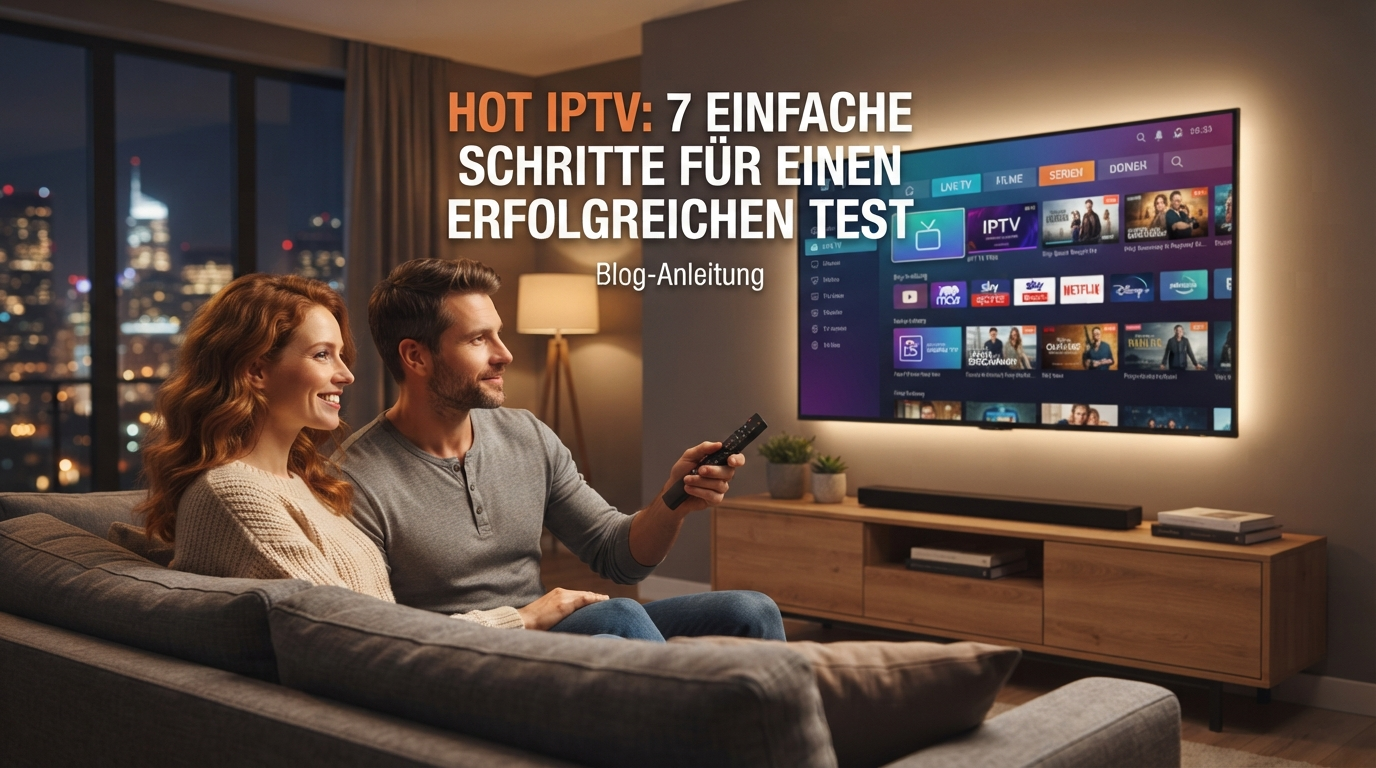
Hot IPTV einrichten und vor dem Kauf sinnvoll testen: Dieser Leitfaden zeigt Ihnen 7 einfache Schritte von der Geräteprüfung bis zur Wiedergabe. Sie erfahren, welche Daten Sie benötigen, wie Sie typische Fehler eingrenzen und welche Bedingungen Sie vor einer Bestellung klären sollten.
Die kurze Antwort: Prüfen Sie die App-Kompatibilität, fügen Sie die passende Playlist hinzu und testen Sie Bild, Ton und Bedienung auf Ihrem eigenen Gerät. App-Lizenz und Inhaltszugang sind getrennt zu prüfen. Über die kostenlose Testversion oben erreichen Sie unseren Kontakt für eine Anfrage und die passenden Einrichtungsinformationen.
Inhaltsverzeichnis
Was ist Hot IPTV und was brauchen Sie zum Start?
Hot IPTV ist eine Suchbezeichnung, unter der viele Nutzer nach dem Medienplayer HotPlayer und einer passenden Einrichtung suchen. Prüfen Sie deshalb den vollständigen Namen und den Herausgeber der App auf Ihrem Gerät. Ähnliche Namen bedeuten nicht automatisch, dass es sich um denselben Player handelt.
Ein Medienplayer stellt die Oberfläche zum Abspielen bereit. Die Sender oder Filme stammen aus einer gesonderten Wiedergabeliste beziehungsweise einem Inhaltsdienst. Die IPTV-Definition in der deutschen Wikipedia erklärt den technischen Grundbegriff. Für Ihre Entscheidung zählen anschließend die Kompatibilität, die Zugangsbedingungen und die Wiedergabe auf Ihrem eigenen Gerät.
Dieser Leitfaden führt Sie von der Geräteprüfung bis zum kostenlosen Test unseres Angebots. Er ersetzt keine gerätespezifische Anleitung: Menünamen, Funktionen und Lizenzbedingungen können sich zwischen App-Versionen unterscheiden. Bevor Sie bezahlen, klären Sie daher, welche App und welcher Zugang tatsächlich benötigt werden.
Hot IPTV: Player-Lizenz, Playlist und Abonnement unterscheiden
Die Installation einer App bedeutet noch nicht, dass Sie Fernsehsender empfangen können. Ebenso ist eine mögliche Lizenzgebühr für den Player kein Nachweis für ein enthaltenes Senderabonnement. Fragen Sie vor jeder Zahlung, ob Sie Software, einen Inhaltszugang oder beides erwerben.
| Bestandteil | Aufgabe | Vor dem Kauf prüfen |
|---|---|---|
| Player | Bedient und spielt die bereitgestellten Inhalte ab. | Gerätemodell, App-Version und Lizenzbedingungen. |
| M3U-Playlist | Enthält Verweise auf Wiedergabequellen. | Vollständige Adresse, Gültigkeit und unterstütztes Format. |
| Inhaltszugang | Legt Umfang und Nutzungsdauer des Angebots fest. | Preis, Laufzeit und gleichzeitige Verbindungen. |
| EPG | Zeigt Programminformationen an, sofern verfügbar. | Datenquelle, Zeitzone und Senderzuordnung. |
Wenn Sie erstmals Zugangsdaten erhalten, lesen Sie unseren Leitfaden zur M3U-Wiedergabeliste. Dort lernen Sie den Unterschied zwischen einer Playlist und einer gewöhnlichen Website-Adresse kennen. Geben Sie private Zugangsdaten niemals in öffentlichen Kommentaren weiter.
Hot IPTV einrichten: 7 einfache Schritte für einen erfolgreichen Test
1. Gerätemodell und Betriebssystem feststellen
Notieren Sie Marke, Modell und Betriebssystem Ihres Fernsehers oder Ihrer Box. Eine Smart-TV-Bezeichnung reicht nicht als Kompatibilitätsnachweis. Prüfen Sie im App-Store des konkreten Geräts, ob der gewünschte Player verfügbar ist. Falls nicht, fragen Sie nach einer geeigneten Alternative.
2. Die richtige Anwendung installieren
Vergleichen Sie App-Name und Herausgeber mit den Informationen des Herstellers. Öffnen Sie die Anwendung und lesen Sie die Hinweise zur Einrichtung. Installieren Sie keine unbekannten Dateien allein deshalb, weil eine Anleitung eine ähnlich benannte App empfiehlt.
3. Den kostenlosen Test anfragen
Über die Schaltfläche „kostenlose Testversion“ oben öffnen Sie denselben WhatsApp-Kontakt wie auf unserer Startseite. Ergänzen Sie Ihr Gerätemodell und den Namen der App. Senden Sie die Anfrage und bestätigen Sie mit dem Support, welche Zugangsdaten zu Ihrer Konfiguration passen.
4. Die unterstützte Playlist hinzufügen
Folgen Sie dem Verfahren, das Ihre App-Version für das Hinzufügen einer Liste vorgibt. Wenn Sie eine M3U-Adresse erhalten, übernehmen Sie sie vollständig und ohne zusätzliche Leerzeichen. Falls die Einrichtung über ein Gerätekennzeichen erfolgt, nutzen Sie ausschließlich das dafür vorgesehene Verfahren.
5. Daten speichern und Liste aktualisieren
Speichern Sie die Einstellungen und laden Sie die Liste neu. Je nach Anwendung kann ein Neustart erforderlich sein. Bleibt die Übersicht leer, prüfen Sie zuerst die Adresse und den Status des Zugangs. Wiederholte Neuinstallationen lösen einen abgelaufenen Zugang nicht.
6. Bild, Ton und Fernbedienung prüfen
Öffnen Sie mehrere Inhalte und wechseln Sie zwischen Liste und Wiedergabe. Testen Sie die Lautstärke und die Bedienung mit Ihrer üblichen Fernbedienung. Achten Sie darauf, ob Ton und Bild zusammenpassen. Bewerten Sie Hot IPTV auf dem Gerät, das Sie später täglich verwenden möchten.
7. Programminformationen und Alltagstauglichkeit bewerten
Wenn Ihre Konfiguration EPG bereitstellt, vergleichen Sie die angezeigte Uhrzeit und das laufende Programm. Wiederholen Sie die Wiedergabe zu einer typischen Nutzungszeit. Ein kurzer Versuch am Vormittag zeigt nicht unbedingt, wie die Verbindung am Abend unter normaler Auslastung funktioniert.
Was sollten Sie beim Hot IPTV Test wirklich messen?
Ein sinnvoller Test beantwortet Ihre persönlichen Fragen: Läuft das gewünschte Programm? Ist die Bedienung angenehm? Funktioniert der Ton mit Ihren Lautsprechern? Erstellen Sie vor dem Start eine kurze Liste mit den Inhalten und Funktionen, die Ihnen wichtig sind.
- Startverhalten: Beobachten Sie, ob die Wiedergabe zuverlässig beginnt.
- Stabilität: Sehen Sie einen längeren Abschnitt und notieren Sie Unterbrechungen.
- Bild: Beurteilen Sie Bewegungen und Schärfe auf Ihrem Bildschirm.
- Ton: Prüfen Sie Lautstärke, Synchronität und Ihr Audio-System.
- Navigation: Wechseln Sie mehrmals zwischen Kanälen und Menüs.
- Support: Stellen Sie eine konkrete Frage zur Einrichtung oder zum Zugang.
Ein Geschwindigkeitstest allein garantiert keine störungsfreie Wiedergabe. Entscheidend sind auch Schwankungen der Verbindung, das verwendete Gerät und die jeweilige Videoquelle. Falls möglich, vergleichen Sie WLAN mit einer kabelgebundenen Verbindung, ohne gleichzeitig mehrere weitere Einstellungen zu ändern.
Unser Servicetest ist von einer eventuellen Testphase oder Lizenz des Players getrennt. Klären Sie Dauer und Startzeit des Zugangs im Gespräch. Das Öffnen von WhatsApp aktiviert noch keinen Zugang. Warten Sie auf die Bestätigung und die Einrichtungsinformationen, bevor Sie die Qualität bewerten.
Hot IPTV funktioniert nicht: Ursachen gezielt eingrenzen
Unterscheiden Sie zwischen einer leeren Liste, einem Zugangsfehler und stockender Wiedergabe. Diese Symptome haben unterschiedliche mögliche Ursachen. Prüfen Sie einen Punkt nach dem anderen und wiederholen Sie denselben Wiedergabeversuch. So bleibt erkennbar, welche Änderung tatsächlich geholfen hat.
| Symptom | Zuerst prüfen | Nächster Schritt |
|---|---|---|
| Keine Einträge | Vollständige Playlist und gültiger Zugang. | Daten korrigieren und Liste neu laden. |
| Bild bleibt stehen | Netzwerkverbindung und andere Datenübertragungen. | Andere Quelle und Verbindung vergleichen. |
| Kein Ton | Lautstärke, Audioausgabe und anderer Kanal. | Gerätemodell an den Support melden. |
| EPG fehlt | Verfügbarkeit der Daten und Uhrzeit. | Programmführer nach App-Anleitung aktualisieren. |
| Zugang abgelehnt | Gültigkeit und erlaubte Verbindungen. | Status mit dem Anbieter klären. |
Für eine hilfreiche Support-Anfrage nennen Sie das Gerätemodell, die App-Version, den Zeitpunkt und den genauen Fehlertext. Ein Bildschirmfoto kann helfen; verdecken Sie dabei Passwörter und private Playlist-Adressen. Die Aussage „es funktioniert nicht“ enthält meist zu wenig Informationen für eine zielgerichtete Prüfung.
Wenn Sie einen Samsung-Fernseher verwenden, finden Sie zusätzliche Hinweise in unserer Anleitung zur IPTV-Installation auf Samsung TV. Übertragen Sie die dort beschriebenen Schritte nur, wenn sie zu Ihrem Modell und der installierten Anwendung passen.
Nach dem Hot IPTV Test: Angebot und Kosten vergleichen
Prüfen Sie vor dem Abschluss den Gesamtpreis, die Laufzeit und die Zahl gleichzeitiger Verbindungen. Fragen Sie ausdrücklich nach separaten App-Kosten. Ein Angebot für einen Bildschirm ist nicht automatisch ein Zugang für die ganze Familie auf mehreren Geräten.
Die aktuellen Pakete sehen Sie auf der Startseite von IPTV Kaufen 8K Pro. Vergleichen Sie die dort genannten Bedingungen mit Ihrer tatsächlichen Nutzung. Eine lange Senderliste ist weniger hilfreich als ein Zugang, der auf Ihrem Gerät die benötigten Inhalte zuverlässig abspielt.
Informieren Sie sich auch über die Herkunft und Berechtigung zur Bereitstellung der Inhalte. Eine installierbare App oder eine sichtbare Playlist belegt für sich genommen keine Vertriebsrechte. Transparente Angaben zum Vertragspartner und zu den Nutzungsbedingungen gehören zur Kaufentscheidung.
Für Fragen zur Aktivierung lesen Sie außerdem unseren Beitrag IPTV Code kaufen: wichtige Prüfpunkte. Kaufen Sie erst, wenn klar ist, was die Zahlung beinhaltet und wie der Zugang auf Ihrem Gerät eingerichtet wird.
Ihre Checkliste vor dem Start
Bereiten Sie vier Angaben vor: Gerätemodell, Betriebssystem, verwendete App und gewünschte Nutzung. Benötigen Sie einen Zugang für einen Bildschirm oder mehrere gleichzeitige Verbindungen? Soll der Test am Fernseher oder zunächst an einer Box stattfinden? Diese Informationen verkürzen die Abstimmung.
Bewahren Sie die Einrichtungsanleitung und die bestätigten Bedingungen auf. Notieren Sie während des Tests, welche Funktionen Sie geprüft haben. So lässt sich später unterscheiden, ob ein neuer Fehler auftritt oder eine Funktion bereits bei der Einrichtung ungeklärt war.
Wenn Hot IPTV nicht zu Ihrem Gerät passt, fragen Sie nach einem anderen kompatiblen Player. Ein App-Wechsel ist dann sinnvoll, wenn er ein konkretes Problem löst. Er ersetzt weder einen gültigen Inhaltszugang noch eine stabile Netzwerkverbindung.
Bereit für den nächsten Schritt? Kehren Sie zur kostenlosen Testversion am Anfang des Artikels zurück. Die Anfrage wird erst gesendet, wenn Sie sie selbst in WhatsApp absenden. Ergänzen Sie das Gerätemodell, damit die Beratung mit Ihrer tatsächlichen Konfiguration beginnt.
Hot IPTV: häufige Fragen
Enthält Hot IPTV bereits Fernsehsender?
Ein Medienplayer ist nicht automatisch ein Senderabonnement. Prüfen Sie die Beschreibung Ihrer App und fügen Sie nur eine gültige, für Ihre Konfiguration geeignete Playlist hinzu.
Ist eine Player-Aktivierung dasselbe wie ein IPTV-Abonnement?
Nein. Die Lizenz für die Anwendung und der Zugang zu Inhalten sind getrennte Bestandteile. Klären Sie vor der Zahlung, welche Leistung enthalten ist.
Wie frage ich die kostenlose Testversion an?
Klicken Sie oben auf kostenlose Testversion. WhatsApp öffnet den Kontakt unserer Startseite. Ergänzen Sie Ihr Gerätemodell und den App-Namen, senden Sie die Anfrage und bestätigen Sie die Bedingungen mit dem Support.
Funktioniert Hot IPTV auf jedem Smart TV?
Nein, eine universelle Kompatibilität sollte nicht vorausgesetzt werden. Prüfen Sie die Verfügbarkeit und Anforderungen im App-Store Ihres konkreten Geräts.
Warum bleibt die Playlist leer?
Mögliche Ursachen sind eine unvollständige Adresse, ein ungültiger Zugang oder eine noch nicht aktualisierte Liste. Prüfen Sie diese Punkte und melden Sie den genauen Fehlertext an den Support.
Welche Internetgeschwindigkeit brauche ich?
Die Anforderungen hängen von der Videoquelle und der Bildqualität ab. Eine feste Geschwindigkeit garantiert keine stabile Wiedergabe. Testen Sie den Zugang mit Ihrer üblichen Verbindung auf dem vorgesehenen Gerät.
Garantiert ein erfolgreicher Test später 4K oder 8K?
Nein. Die Bildqualität hängt von Quelle, Gerät und Verbindung ab. Ein Test zeigt die Leistung während der Prüfung, garantiert aber keine identischen Bedingungen für die Zukunft.